FAQ Internetpräsentation (Webseiten)
- Wie können die Statistiken einer von Server-Team erstellten Webseite angezeigt werden?
- Was bedeutet die E-Mail mit dem Betreff "Verlängerung Ihrer Domain - Renewal of your domain"?
- Was sind Cookies und wie schalte ich sie ein?
- Was versteht man unter digitalen Zertifikaten und wie nehme ich diese an?
- Wie installiere ich Browserzertifikate?
Wie können die Statistiken einer von Server-Team erstellten Webseite angezeigt werden?
Wenn Sie Kunde von Server-Team mit einer professionell gestalteten Internetpräsentation sind, können Sie sich zahlreiche Statistiken abrufen. Diese Statistiken informieren Sie z. B. zu welcher Zeit und wie oft Ihre Internetseiten besucht werden.
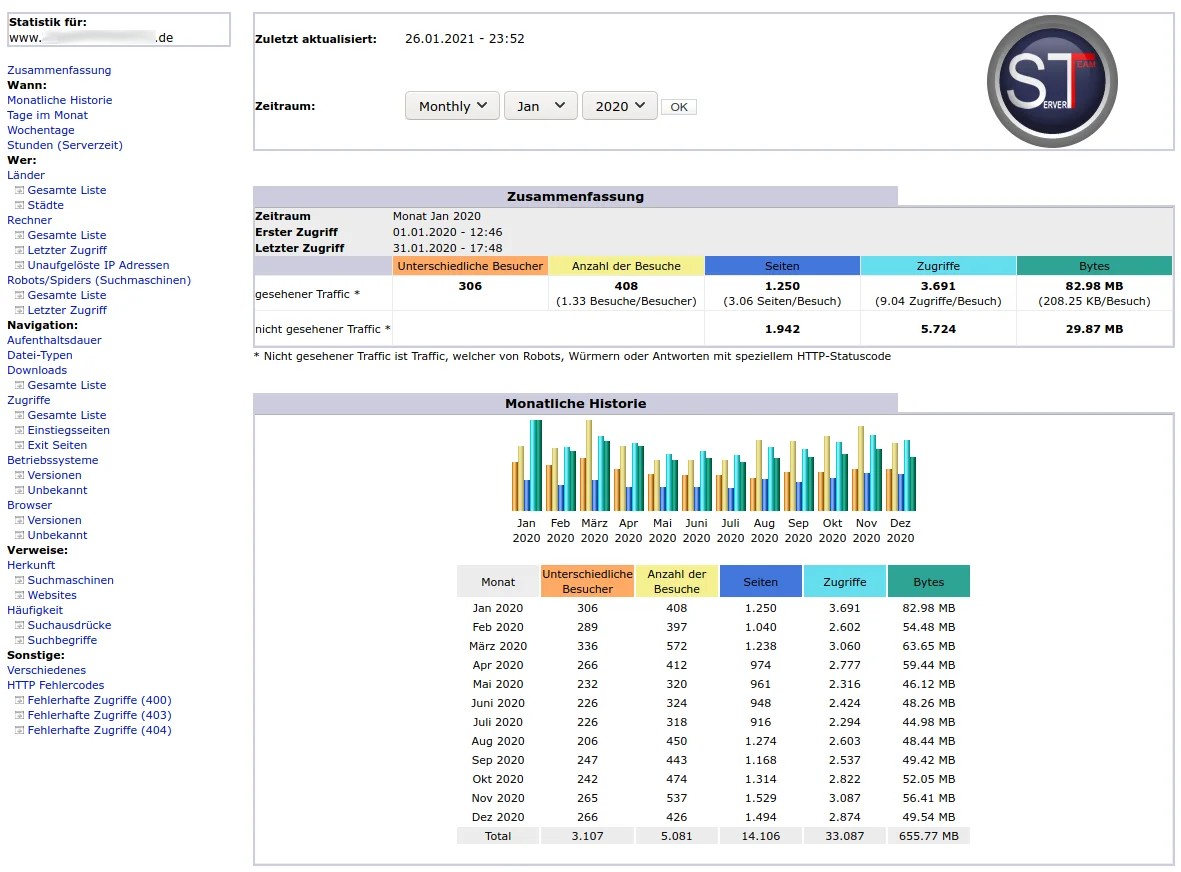
Weiterhin ist zu sehen, aus welchem Land/Ort und über welche Software die Webseiten aufgerufen werden.
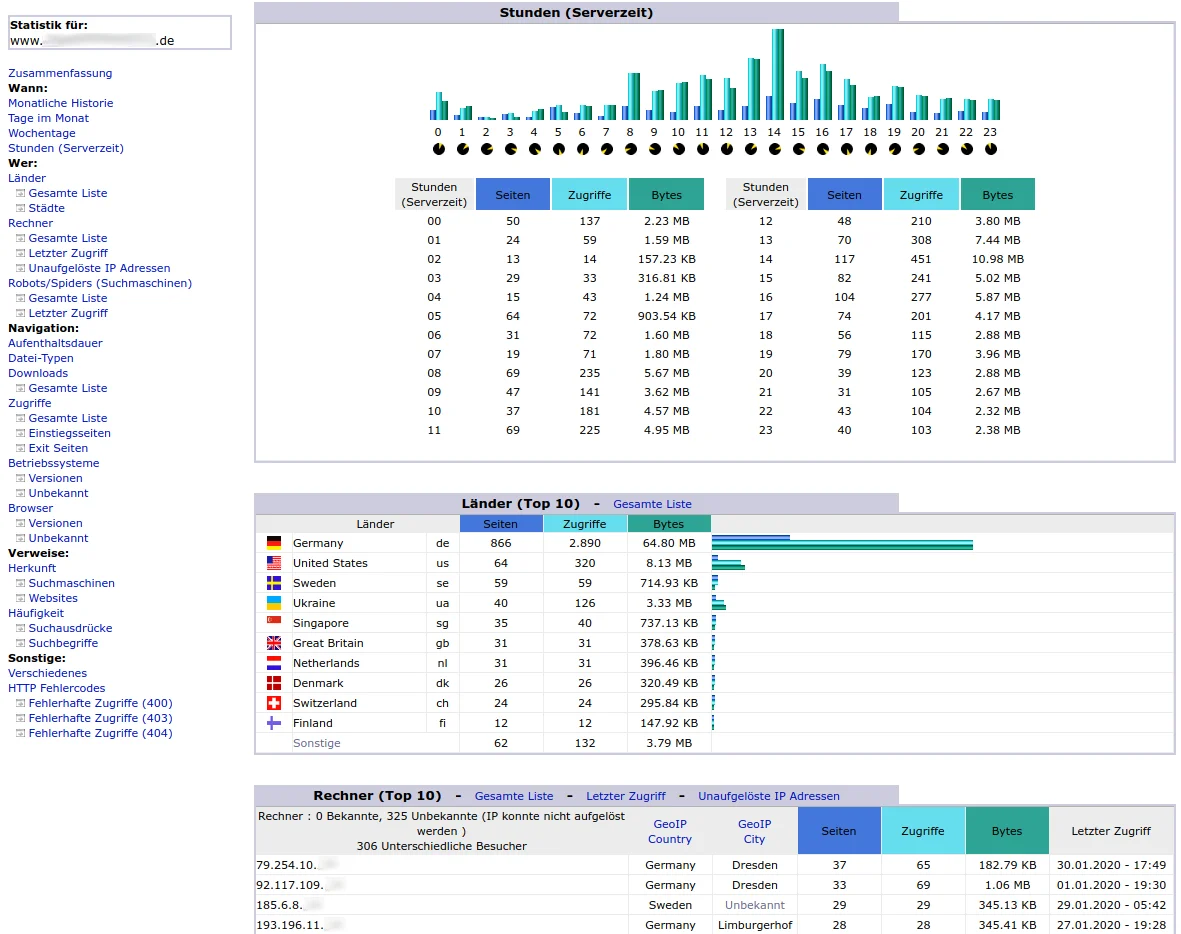
Auch interessant ist, von welchen Suchmaschinen kommen die Besucher auf Ihre Internetseite und welche Suchbegriffe haben sie am häufigsten verwendet.
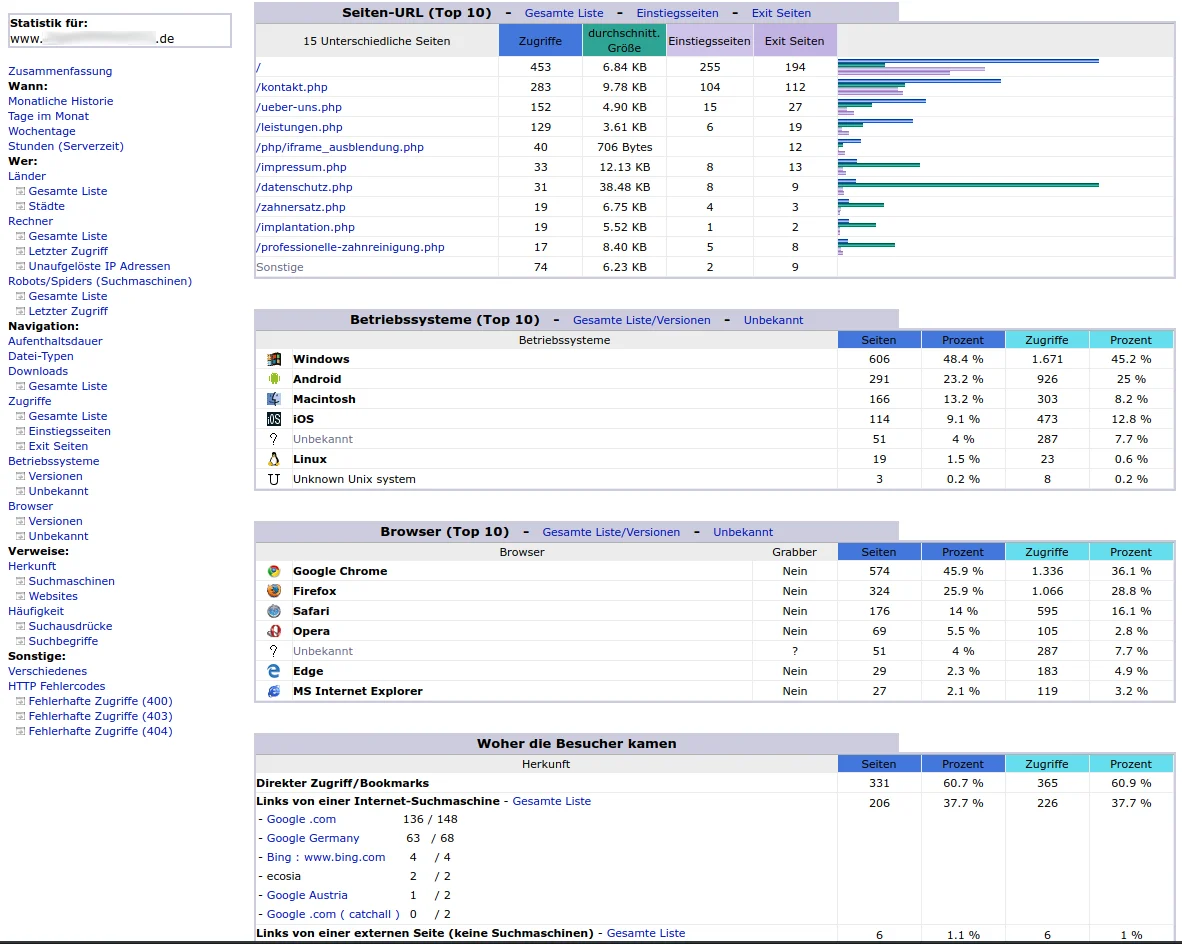
Für tiefer gehende Analysen kann man sich auch die Eingangs- und Ausgangsseiten, Top Webseiten URL, aufgerufene Dateitypen, Aufenthaltsdauer, HTTP Fehlercodes u. v m. der Webseite anzeigen lassen. Auf Grundlage dieser Statistiken, können die Internetseiten dann besser für Besucher und Suchmaschinen optimiert werden. Gern helfen wir Ihnen bei Optimierung Ihrer Webseite und unterstützen Sie auch mit professionellem Suchmaschinen Marketing.
 |
Sie erreichen die Statistik für Ihre Webseite über den Kundenlogin unten auf der Startseite. |
Was bedeutet die E-Mail mit dem Betreff "Verlängerung Ihrer Domain - Renewal of your domain"?
Sie als Domaininhaber haben eine E-Mail mit dem Betreff "Verlängerung Ihrer Domain – Renewal of your domain" erhalten? Wenn dies der Fall ist, dann finden Sie nachfolgend eine Erläuterung zu dieser E-Mail und Auswirkungen zu Ihrer Webseite.Falls Sie eine sog. ICANN-Domain, wie z. B. .com, .net, .org, oder .info registriert haben, erhalten Sie als Domaininhaber jährlich eine E-Mail mit dem Betreff "Verlängerung Ihrer Domain - Renewal of your domain", die Sie auf das Ablaufdatum Ihrer Domain hinweisen soll. Diese Mails werden nicht von uns sondern von https://www.icann.org versendet, wir haben keinen Einfluss auf den Versand und den Text dieser Benachrichtigungen. Entsprechend der ICANN ERRP (Expired Registration Recovery Policy) muss ein Domaininhaber u.a. über das Ablaufdatum seiner Domain informiert werden. Ihre Domains werden bei Server-Team automatisch verlängert. Sie müssen also nichts unternehmen.
Weitere Informationen (in Englisch): https://www.icann.org/resources/pages/errp-2013-02-28-en
Was sind Cookies und wie schalte ich sie ein bzw. aus?
Ein Cookie bezeichnet Informationen, die ein Webserver zu einem Browser sendet oder die im Browser durch JavaScript erzeugt werden.
Die ermöglichen das Speichern von Information, die auch vom Server stammen können und die bei weiteren Aufrufen für den Benutzer transparent an den Server übertragen werden.
Dadurch erleichtern Cookies die Benutzung von Webseiten, die auf Benutzereinstellungen reagieren oder den Aufbau von Sitzungen.
Eine Vielzahl moderner Internetseiten benötigen Cookies für eine korrekte Funktion. Je nach Browser können Cookies folgendermaßen aktiviert/deaktiviert werden:
Edge (Windows)
Öffnen Sie Microsoft Edge, klicken Sie dann oben rechts auf das Optionen-Menü [···] und anschließend auf "Einstellungen".
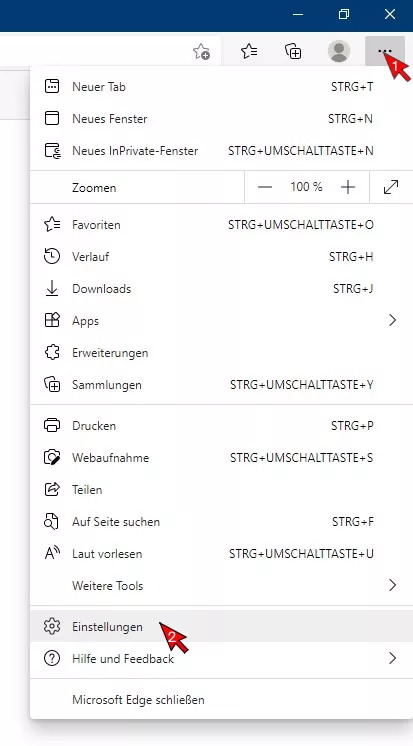
In der nun geöffneten Einstellungen-Seite wählen Sie in der linken Spalte "Cookies und Webseitenberechtigungen".
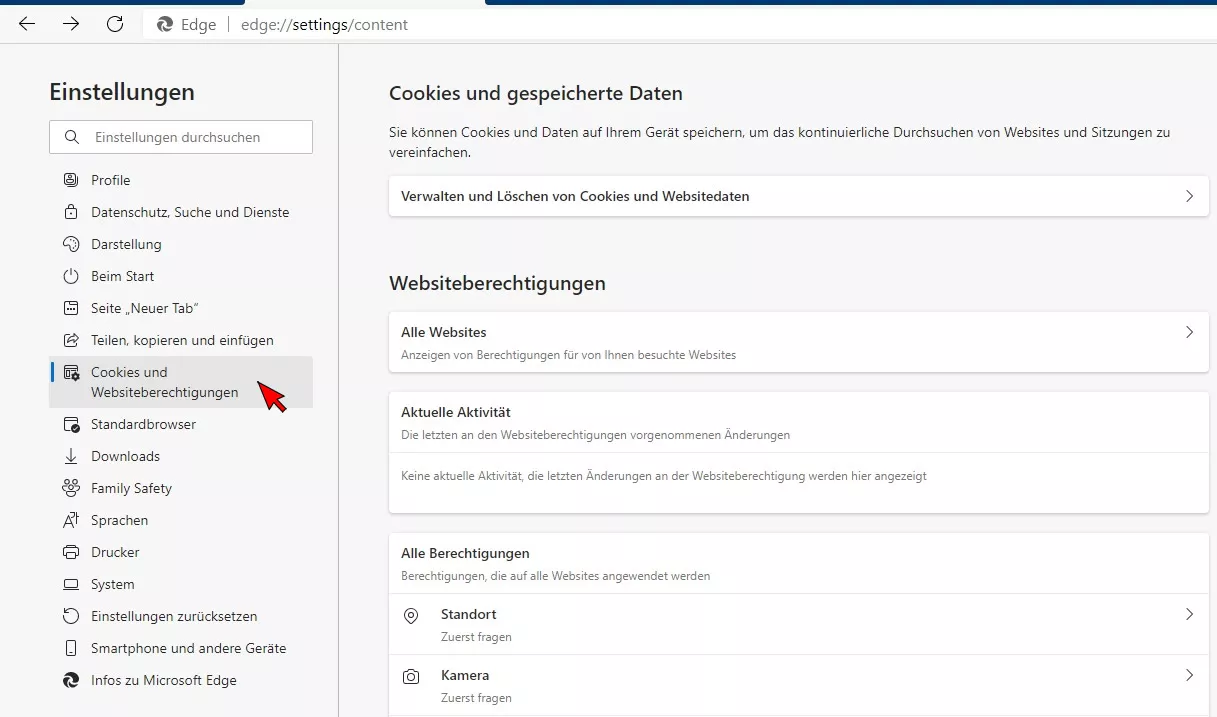
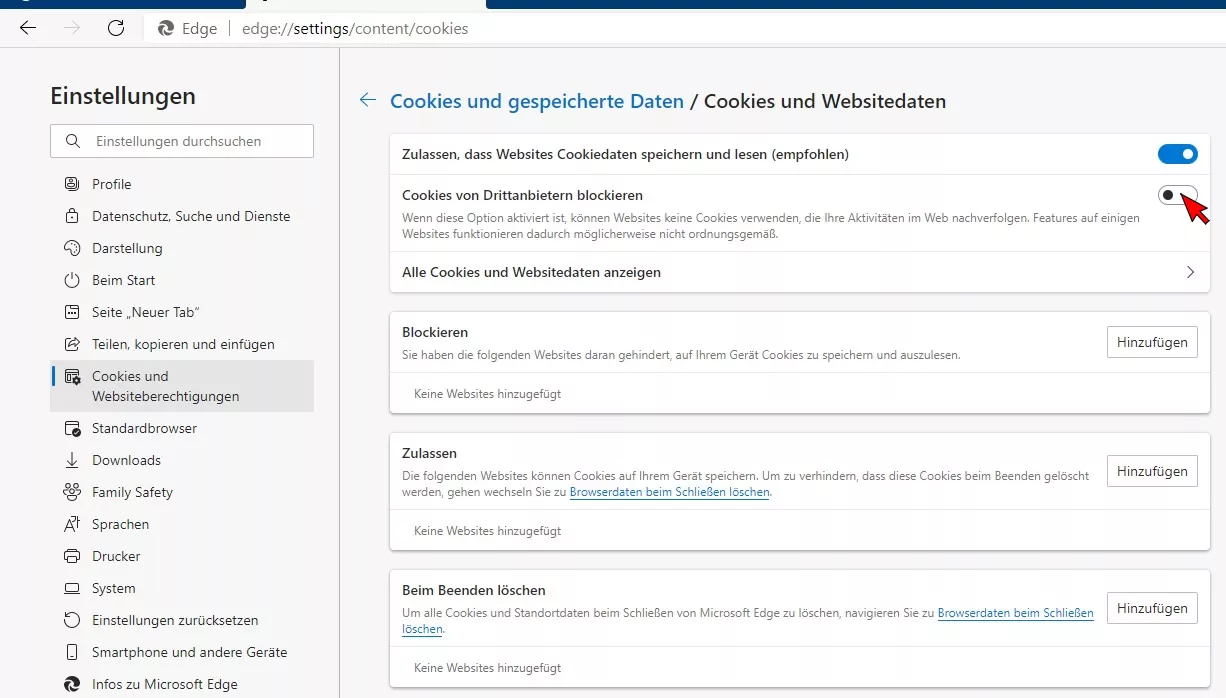
Stellen Sie sicher, dass die Option "Zulassen, dass Webseiten Cookiedaten speichern und lesen" aktiviert, und dass "Cookies von Drittanbietern blockieren" deaktiviert ist.
Mozilla Firefox (Windows/Linux)
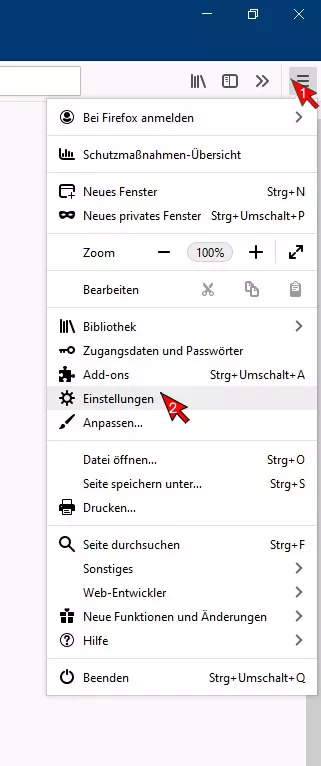
Öffnen Sie Mozilla Firefox, klicken Sie dann oben rechts auf das Optionen-Menü [≡] und anschließend auf "Einstellungen".
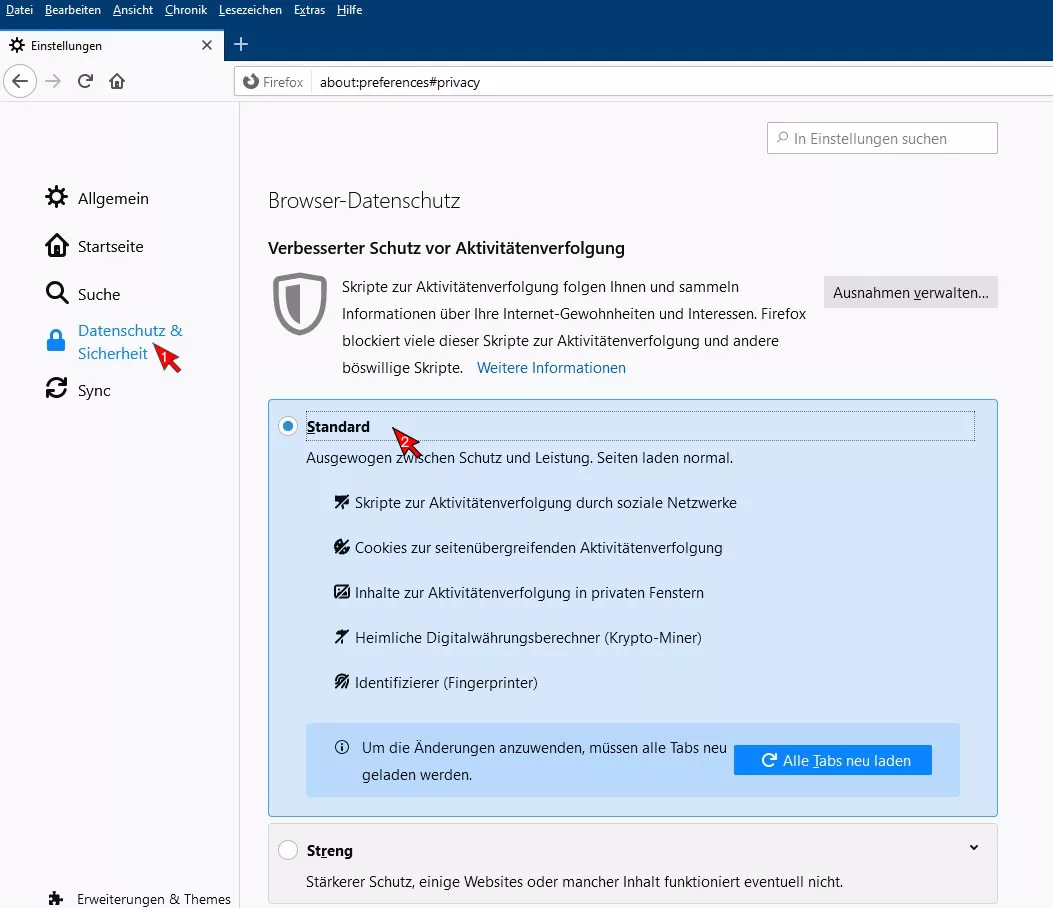
Wählen Sie in der linken Spalte "Datenschutz und Sicherheit" und anschließend auf der rechten Seite die Option "Standard" aus. Klicken Sie zum Schluss auf "Alle Tabs neu laden" um die Änderungen auf geöffnete Webseiten anzuwenden.
Google Chrome (Windows/Linux)
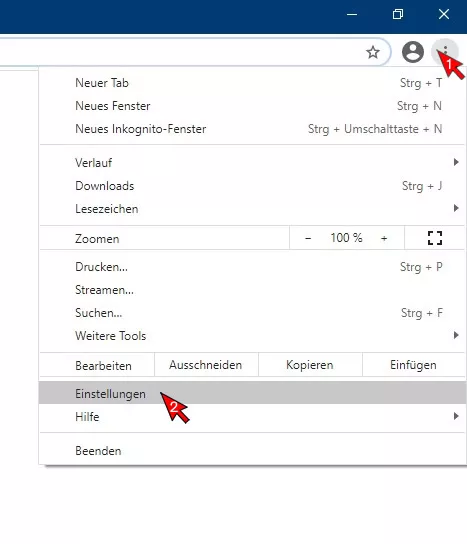
Öffnen Sie Google Chrome, klicken Sie oben rechts auf das Optionen-Menü [⫶] und anschließend auf "Einstellungen".
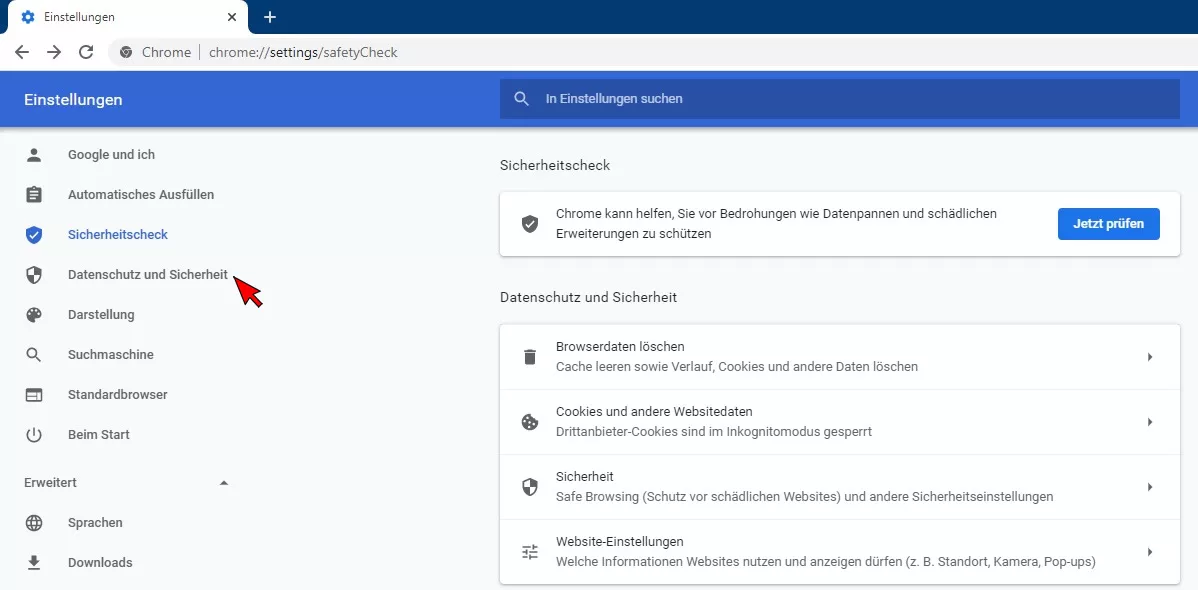
Klicken Sie in der linken Spalte auf "Datenschutz und Sicherheit".
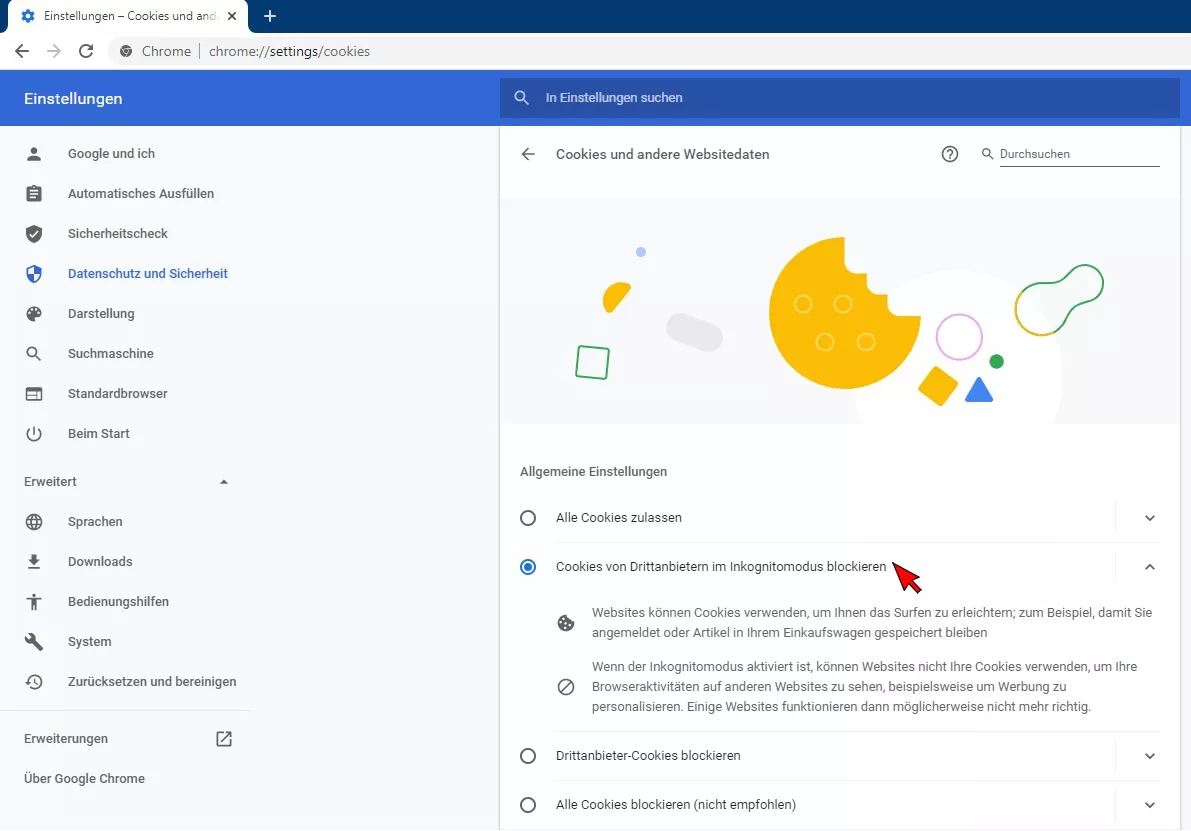
Wählen Sie nun in der rechten Spalte "Alle Cookies zulassen" oder "Cookies von Drittanbietern im Inkognitomodus blockieren".
Konqueror (Linux)
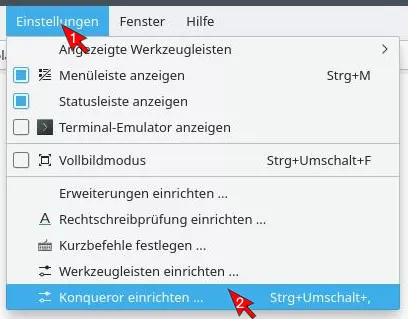
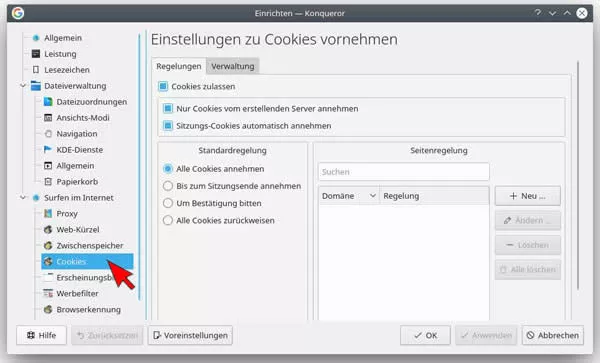
Öffnen Sie Konqueror, klicken Sie oben in der Menüleiste auf "Einstellungen" und wählen Sie "Konqueror einrichten ..." aus.
Im nun geöffneten Einrichten-Fenster klicken Sie zunächst in der linken Spalte nacheinander auf "Surfen im Internet" und "Cookies".
Stellen Sie nun sicher, dass auf der rechten Seite im Reiter "Regelungen" die Optionen "Cookies zulassen", "Nur Cookies vom erstellenden Server annehmen" und "Sitzungs-Cookies automatisch annehmen" aktiviert sind. Wählen Sie im Feld "Standardregelung" die Option "Alle Cookies annehmen" oder "Bis zum Sitzungsende annehmen" aus.
Was versteht man unter digitalen Zertifikaten und wie nehme ich diese an?
Ein Digitales Zertifikat sind strukturierte Daten, die den Eigentümer sowie weitere Eigenschaften eines öffentlichen Schlüssels bestätigen.
Durch ein digitales Zertifikat können Nutzer eines Systems zur Datenverschlüsselung den öffentlichen Schlüssel einer Identität
(z. B. einer Person oder einer Organisation) zuordnen und seinen Geltungsbereich bestimmen.
Damit ermöglichen digitale Zertifikate den Schutz der Vertraulichkeit, Authentizität und Integrität von Daten durch die korrekte Anwendung der öffentlichen Schlüssel.
Im nachfolgenden wird gezeigt wie Sie Zertifikate von bekannten Eigentümern annehmen können:
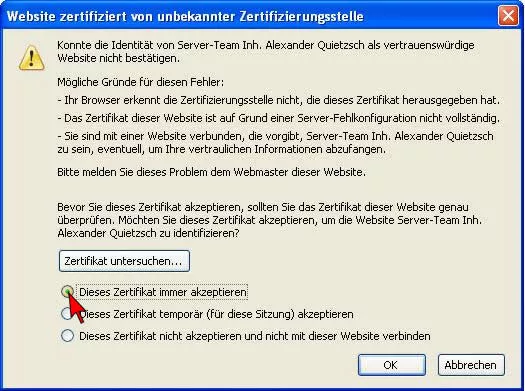
Mozilla Firefox (Windows/Linux)
Einstellungen wie im Bild gezeigt vornehmen und bestätigen.
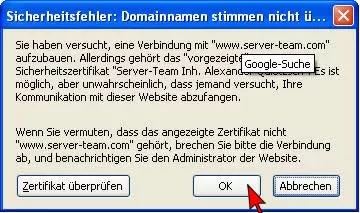
Google Chrome (Windows)
Einstellungen wie im Bild gezeigt vornehmen und bestätigen.
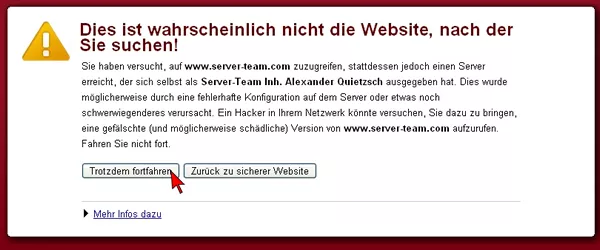
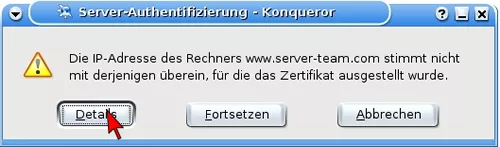
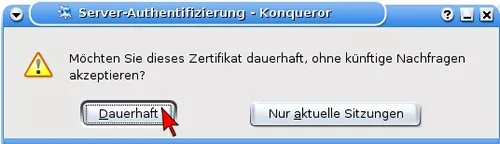
Konqueror (Linux)
Einstellungen wie im Bild gezeigt vornehmen und bestätigen.
Wie installiere ich Browserzertifikate?
In dieser Anleitung erfahren Sie wie man ein CA-Zertifikat einer Zertifizierungsstelle in Windows bzw. einem Internetbrowser installiert.
Für folgende Betriebssysteme bzw. Internetbrowser stehen Anleitungen zur Verfügung:
Windows 8, Windows 10 (Internetbrowser: Microsoft Edge, Google Chrome, Mozilla Firefox)
Als Erstes muss das Stamm-Zertifikate mit den nachfolgenden Links heruntergeladen werden. Klicken Sie dazu auf ”Zertifikat 20181128 jetzt installieren”. Am Besten man speichert sie gleich auf dem Desktop. Bei einigen Browsern muss man mit der rechten Maustaste den Link anklicken und dann "Link-Ziel speichern unter" auswählen.
Windows 8 Benutzer müssen, zusätzlich noch vor dem nächsten Schritt, die Startleiste einblenden. Dazu kann man die kostenfreie Software Classic Shell benutzen. Diese steht z. B. unter folgendem Link zur Verfügung:
http://www.chip.de/downloads/Classic-Shell_39396490.html
Bei der Installation sollten man darauf achten, dass nur die Classic Shell installiert wird und nicht noch weitere unnötige Software bzw. Werbung.
Importiert man das CA-Zertifikat in den Zertifikatsspeicher von Windows 8/10 gilt dies für alle Anwendungen die darauf Zugriff haben, wie z. B. der Internet Explorer, Outlook und Live Mail. Um in Windows das CA-Zertifikat zu importieren muss man die Windows Management Console starten. Dazu klickt man auf den Windows Start Knopf und tippt im Suchfeld "certmgr.msc" ein, gefolgt durch Bestätigen mit der "ENTER" Taste.
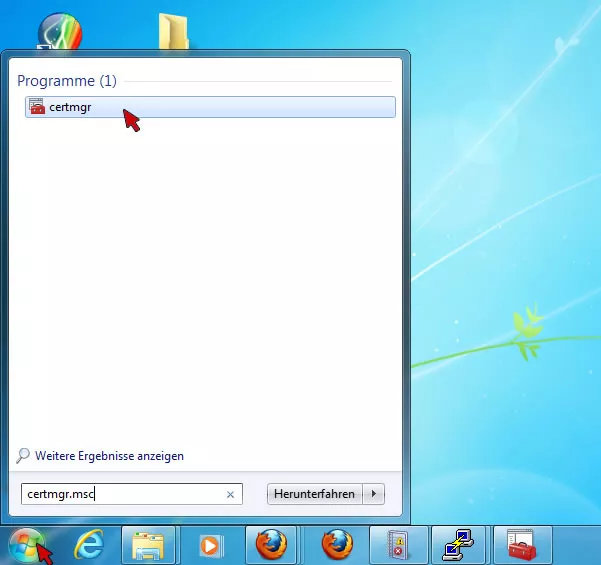
Die Windows Management Console muss mit Administratorrechten gestartet werden. Das muss nach dem Start noch bestätigt werden.
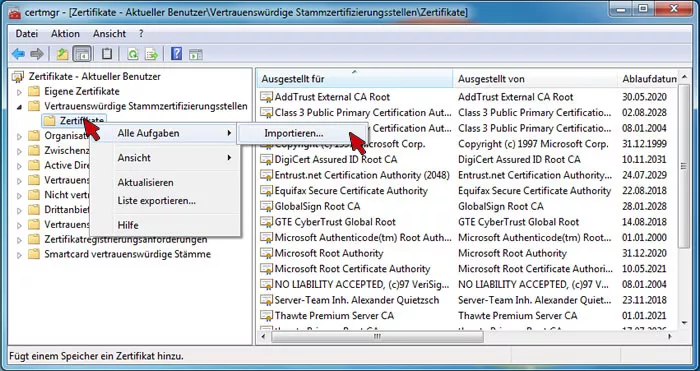
In der Windows Management Console klickt man nun noch mit der rechten Maustaste auf "Vertrauenswürdige Stammzertifizierungsstellen/Zertifikate" und wählt "Alle Aufgaben/Importieren..." aus: Es startet der Microsoft Zertifikatimport-Assistent.
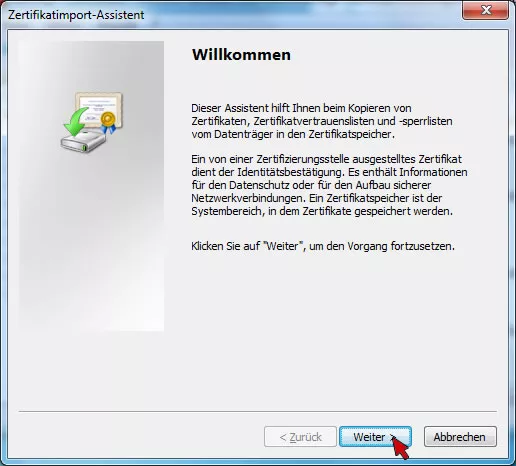
Hier auf "Weiter" klicken.
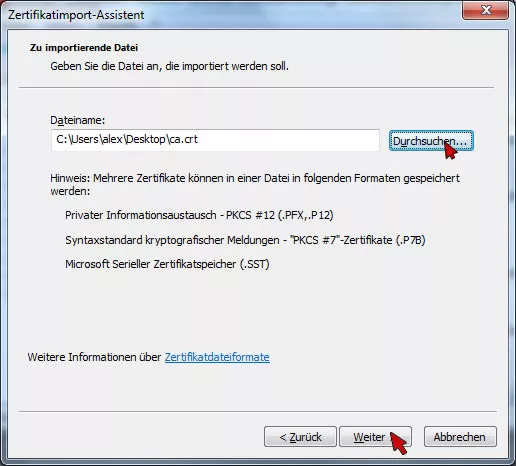
In der zweiten Maske die zuvor gespeicherte Datei mit "Durchsuchen" auswählen und dann auf "Weiter" klicken.
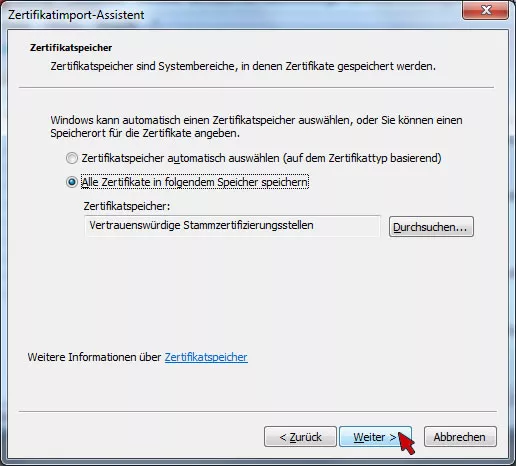
In der dritten Maske alles belassen und auf "Weiter" klicken,
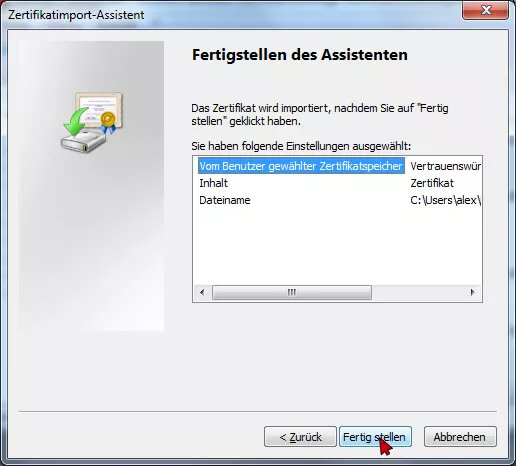
In der vierten Maske einfach auf "Fertig stellen" klicken.
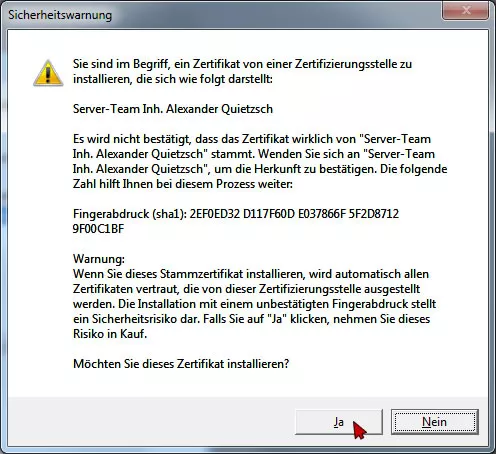
Die Frage "Möchten Sie dieses Zertifikat installieren?" mit "Ja" beantworten.
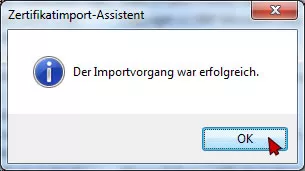
Mit "OK" bestätigen. Ab jetzt wird der neuen Zertifizierungsstelle vertraut.
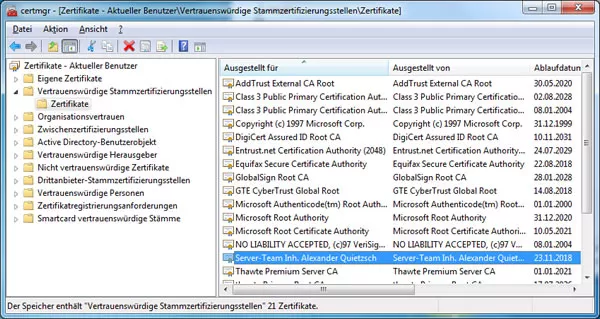
Wenn der Import-Vorgang erfolgreich war, dann wird das Zertifikat, wie oben angezeigt, in der Liste mit erscheinen.